
無料でサインインジケーターがダウンロードできるおすすめサイト
シストレファクトリー
シストレファクトリー



本日はお好きな通貨のボリンジャーバンドの動きをマルチタイムで監視するインジケータのご紹介です

その気になれば全時間帯と通貨の一覧を出力できますので、ひと目で全体の動きがわかりチャンスを見逃しませんよ!
こちらの画像はクリックで拡大できます
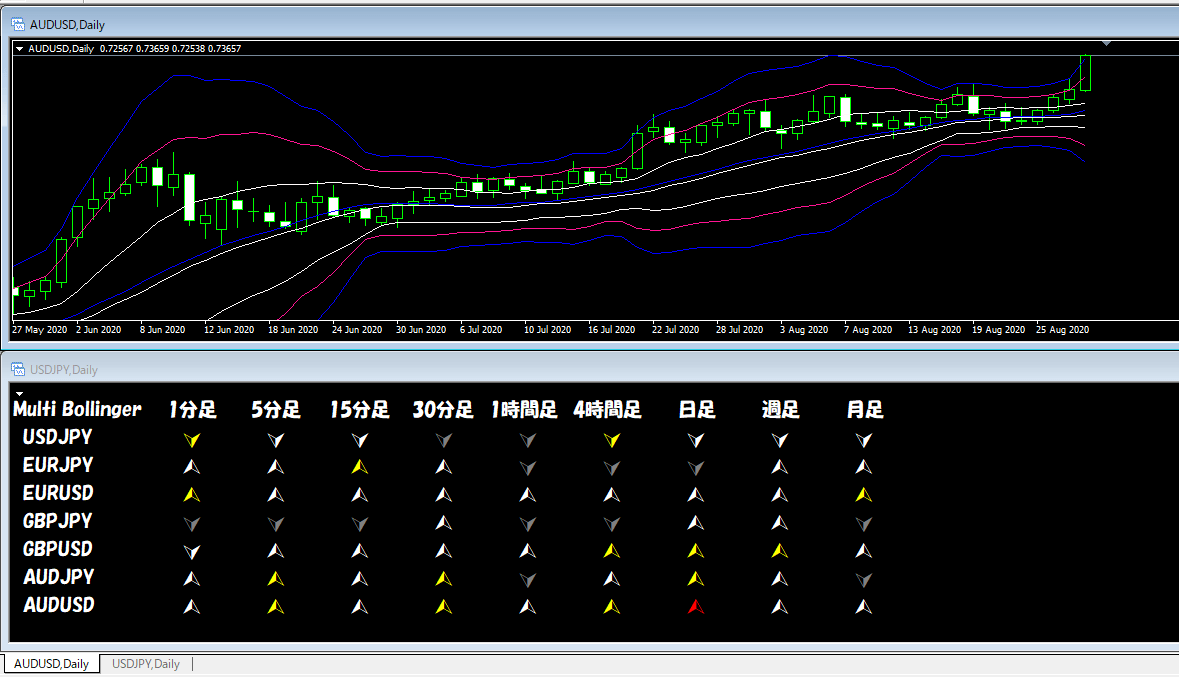
マルチタイムボリンジャーバンドインジケーターは、お好みの通貨の1分足から月足までを監視し、現在値がボリンジャーバンドのどの位置にいるかを色と矢印でひと目でわかるように表示するツールです。
基準は現在のローソク足が1σ(シグマ)未満の位置にいる時は矢印の色が暗転、1σ~2σが灰色、2σ~3σが黄色、3σ以上が赤色の4段階でサインがでます。
矢印が上向きの場合はボリンジャーバンドのプラス側に現在値があることを表し、矢印が下向きの場合はボリンジャーバンドのマイナス側に現在値があることを示しています。
ネットでボリンジャーバンドの使い方解説を見ていると、2σにタッチで逆張りエントリーなんて説明が書かれたりしていますが、実は1つの時間足でボリンジャーバンドを使用しても優位性は殆どありません。
ボリンジャーバンドをより有効に使うためには、複数時間足で1分足、5分足、15分足など複数の足で監視してようやく優位性がでてきます。
しかしMT4に最初から入っているボリンジャーバンドで複数時間の通貨や時間を確認するのはいちいち通貨やローソク足の時間の切り替えが面倒ですが、このマルチタイムボリンジャーバンドインジケーターを使えばすべての時間足が一目でわかりますので急な変動時に見落としがありません。
監視できる通貨も口座を開いているFX業者が取り扱っているものでしたら、ゴールドなど(XAUUSD)などを含めてすべて対応しております
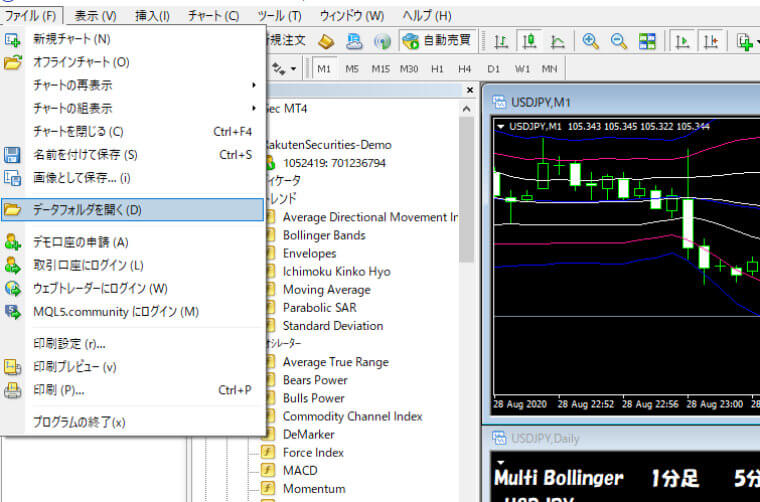
インジケーターをMT4に適用する方法は通常のものと変わりません。
ダウンロード後に圧縮されたZIPフォルダを展開し、フォルダの中にはいっている【Multi_Bollinger.ex4】ファイルをMT4上部のメニューから【ファイル】→【データフォルダを開く】→【MQL4】→【indicators】フォルダにコピーします。
その後、MT4を再起動するか、ナビゲーターウィンドウ上で右クリックして更新をして、1つどの通貨でも良いので新しくチャートを作っていただき、そこへドラッグアンドドロップでMulti_Bollingerを適用します。
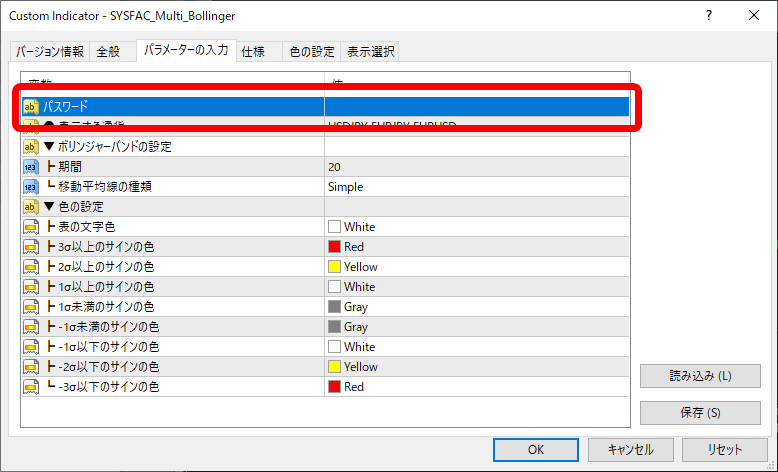
その後パラメータ画面が開きますので、そこでパスワードを【114510】と入力して下さい。
※パスワードは不定期で変更されますので、その際はこのページで確認して下さい。
※ご利用にはDLL許可が2箇所必要ですので、こちらを参考に設定を変更してください。
注意事項としては、展開した.ex4ファイルは必ずフォルダから出してご利用くださいね!フォルダに入ったままでは正常に作動しませんよ!
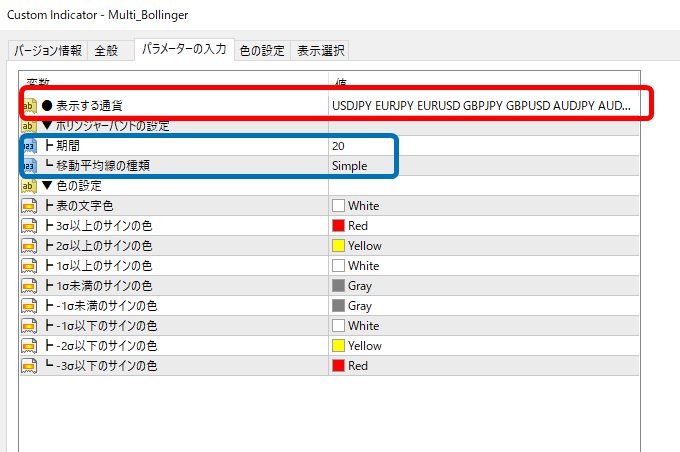
上記はBulti_Bollingerのパラメータです。
赤枠の【表示する通貨】は、デフォルトではUSDJPY、EURJPY、EURUSDの3種類が登録されています。
ここに監視したい通貨を入力するのですが、入力時には通貨ペア同士の間は半角スペースで区切って入力してください。
次に青枠ですが、こちらはボリンジャーバンドの期間とボリンジャーバンドで使用する移動平均線の種類です。
ご利用環境によって下記のものからお好きなものを選んでください。
| Simple | 単純移動平均線(MA) |
| Exponential | 指数平滑移動平均線(EMA) |
| Smoothed | 平滑移動平均線(SMMA) |
| Linear weighted | 線形加重移動平均線(LWMA) |
MT4の気配値から参照できる、FX業者が提供しているシンボル(USDJPY、EURUSD、など)の文字列の後ろに『a』『cd』といった文字がはいっている場合は非対応ですのでご注意下さい。


